Introduction
Agar aapne apni website Blogger se WordPress par shift ki hai, to ho sakta hai migration ke baad aapko ek chhoti si problem dikhe jo pehle na dikhi ho.
Aap kisi purane article ko open karte hain aur uske andar diye gaye internal link par click karte hain. Link aapko WordPress ke article par le jaane ke bajay purane Blogger URL par le jaata hai. Website WordPress par aa chuki hai, articles bhi migrate ho chuke hain, lekin kuch links abhi bhi Blogger wale address ko point kar rahe hote hain.
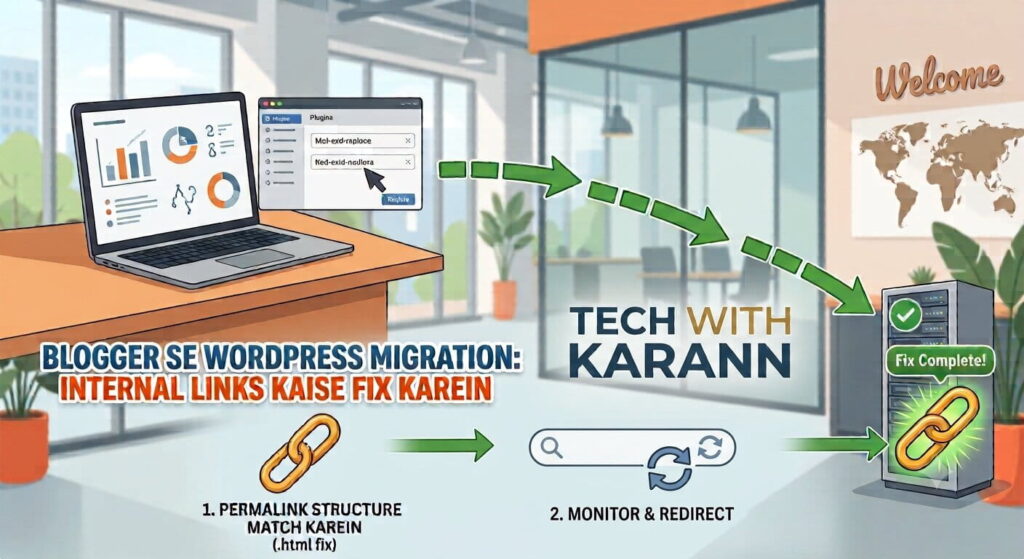
Mere hisaab se migration ke baad ye vo problems mein se hai jo tabhi samajh aati hai jab aap apne purane articles ko thoda detail mein check karte hain. To age hum aapko detail mein batayenge ki Blogger se WordPress migration ke baad internal links kaise fix karein.
Maan lijiye Blogger par aapki website thi:
Aur ek article ka URL tha:
Migration ke baad WordPress par usi article ka URL ho gaya:
Lekin kisi doosre article mein abhi bhi pehla wala Blogger URL laga hua hai.Matlab article WordPress par hai, lekin uske andar ka link purani website par ja raha hai.
Agar aapke saath bhi aisa ho raha hai, to is article mein hum isi problem ko fix karne ka simple tareeka dekhenge.
Blogger Se WordPress Migration Ke Baad Internal Links Kaise Fix Karein aur ye Purane Kyun Reh Jaate Hain?
Iska reason samajhna actually kaafi simple hai.
Jab aap Blogger par article likhte hain aur kisi doosre article ka link add karte hain, to wo link bhi article ke content mein save hota hai.
Maan lijiye aapne ek article likha:
“ChatGPT Se Blog Post Kaise Likhein?”
Us article ke andar aapne apne doosre article ka link diya:
Ab kuch time baad aap website WordPress par migrate kar dete hain.
Aapka article WordPress par aa gaya, lekin zaroori nahi ki uske andar laga har old Blogger URL automatically naye WordPress URL mein badal gaya ho.
Isliye migration ke baad kuch articles ke andar old Blogspot links reh sakte hain.
Google bhi site migration ke baad internal links ko new URLs par update karne ki recommendation deta hai.
Pehle Check Karein Ki Aapki Website Par Old Blogger Links Hain Ya Nahi
Agar aapki website chhoti hai, to problem find karna mushkil nahi hai.
Maan lijiye aapki purani Blogger website ka domain tha:
techwithkarann.blogspot.com
To sabse pehle isi old domain ko identify karein.
Ab apne WordPress articles ko check karna start karein.
Agar kisi article ke andar aapko aisa URL milta hai:
to wo old Blogger link hai.
Ab us link ko dekhna hoga ki wo kis article par ja raha tha aur WordPress par us article ka naya URL kya hai.
Agar website par sirf 10–20 articles hain, to ye kaam manually bhi ho sakta hai.
Ek Simple Example Dekhiye
Maan lijiye Blogger par aapke paas ye article tha:
“AI Tools Se Paise Kaise Kamayein”
Uska old URL:
WordPress par migration ke baad URL ho gaya:
Ab aapke doosre article mein ye link laga hua hai:
To is link ko edit karke:
karna hai.
Bas yahi actual problem hai.
Lekin jab articles bahut zyada ho jaate hain, tab ek-ek link manually check karna boring bhi ho sakta hai aur time bhi kaafi lag sakta hai.
Chhoti Website Hai To Internal Links Manually Fix Karein
Agar aapki website par kam articles hain, to main pehle manual method hi use karne ki salah dunga.
WordPress dashboard mein jaakar:
Posts → All Posts
open karein.
Ab jis article ko check karna hai usse edit karein.
Article ke andar jo internal links hain unhe check karein.
Agar koi link old Blogger URL par ja raha hai, to us link ko edit karke new WordPress URL laga dein.
Example:
Old:
New:
Article update karne ke baad ek baar link par click karke dekh bhi lein.
Ye chhoti si habit kaafi problems bachaa sakti hai.
Kabhi-kabhi URL dekhne mein sahi lagta hai, lekin click karne par pata chalta hai ki article kisi aur page par ja raha hai.
Agar Bahut Saare Articles Hain To Kya Karein?
Yahan situation thodi different hai.
Maan lijiye aapki website par 100 ya 200 articles hain. Ab har article kholkar old Blogger links find karna kaafi time le sakta hai.
Aise mein search-and-replace method kaam aa sakta hai.
Lekin isse pehle ek cheez samajh lena bahut zaroori hai.
Har Blogger URL aur WordPress URL ka structure same nahi hota.
For example:
Blogger:
WordPress:
Agar aap sirf domain change kar denge, to URL ban sakta hai:
Lekin actual WordPress article hai:
Dono same nahi hain.
Isi wajah se bina check kiye poori website par blind search-and-replace karna theek nahi hai.
Search And Replace Use Karne Se Pehle Backup Zaroor Rakhein
Agar aap bulk mein URLs replace karne wale hain, to pehle website ka backup lein.
Reason simple hai.
Agar replacement mein koi mistake ho gayi, to ek saath bahut saare records change ho sakte hain.
Backup hone par aapke paas wapas aane ka option rahega.
Agar aap WordPress ke database ke saath comfortable nahi hain, to pehle kuch selected articles par manual changes karke process samajh lena better hai.
Bulk replacement powerful hai, lekin bina samjhe use karna unnecessary problem create kar sakta hai.
Old Aur New URLs Ki Ek List Bana Lena Useful Hai
Agar migration ke waqt aapne old aur new URLs ki list bana li thi, to bahut achhi baat hai.
Agar nahi banayi, to ab bhi bana sakte hain.
Aap Excel ya Google Sheets mein simple list bana sakte hain:
| Old Blogger URL | New WordPress URL |
|---|---|
/2026/08/ai-tools.html | /ai-tools/ |
/2026/08/chatgpt-guide.html | /chatgpt-guide/ |
/2026/08/online-earning.html | /online-earning/ |
Iska sabse bada fayda ye hai ki aapko baar-baar guess nahi karna padega ki old article ka new URL kya tha.
Maan lijiye kal aapko koi purana Blogger URL mil gaya.
Aap list open karke turant dekh sakte hain ki uska WordPress version kaunsa hai.
Sirf Domain Change Karna Enough Nahi Hai
Ye migration ke time hone wali common mistakes mein se ek hai.
Maan lijiye old URL tha:
example.blogspot.com/2026/08/ai-tools.html
Aur new domain hai:
example.com
Aapne socha ki bas:
example.blogspot.com
ko:
example.com
se replace kar dete hain.
Lekin agar WordPress ka actual URL hai:
example.com/ai-tools/
to problem solve nahi hogi.
Isliye old URL aur new URL ko match karna zaroori hai.
Agar URL structure same hai, to replacement relatively easy ho sakta hai.
Agar structure change hua hai, to individual URL mapping ki zaroorat pad sakti hai.
301 Redirect Ka Kya Role Hai?
Ab ek aur cheez aati hai—301 redirect.
Maan lijiye kisi visitor ke paas aapke purane Blogger article ka link saved hai:
Aur WordPress par article ab yahan hai:
Agar proper redirect setup hai, to old URL se visitor new URL par pahunch sakta hai.
Ye useful hai kyunki purane links internet par reh sakte hain.
Kisi ne aapke article ko social media par share kiya ho, bookmark kiya ho ya kisi website par link diya ho, to wo purana URL use kar sakta hai.
Google bhi site migration ke time old URLs ko corresponding new URLs par redirect karne aur migration ke baad site ko monitor karne ki recommendation deta hai.
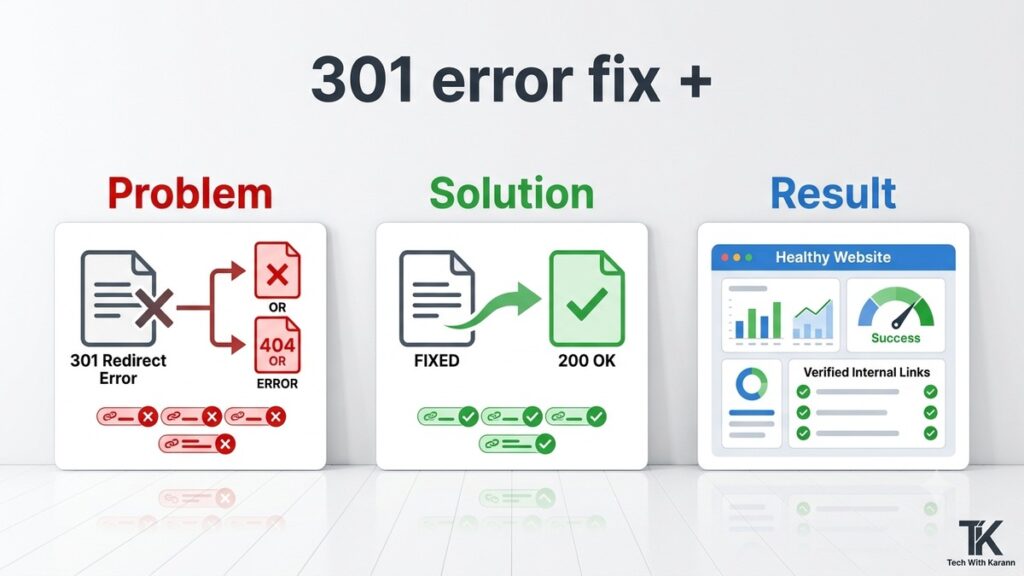
Lekin 301 Redirect Aur Internal Link Same Nahi Hain
Yahan bahut log confuse ho jaate hain.
Maan lijiye aapke WordPress article ke andar ye link hai:
Aur old URL par 301 redirect laga hua hai.
Click karne par:
Old Blogger URL → Redirect → New WordPress URL
visitor eventually sahi article tak pahunch jayega.
Lekin agar aap new WordPress article ke andar hi:
ka link laga sakte hain, to ye zyada clean setup hai.
Yaani new website ke internal links ko new website ke URLs par hi point karna chahiye.
301 redirect ka use old URLs ko handle karne ke liye rahega.
Redirect Chain Na Banayein
Migration ke baad kabhi-kabhi redirect ki chain ban jaati hai.
Example:
Old Blogger URL
↓
Old WordPress URL
↓
Another WordPress URL
↓
Final article
Agar final URL already pata hai, to unnecessary steps rakhne ki zaroorat nahi hai.
Better ye hai:
Old URL → Final URL
Google bhi redirects ko direct final destination tak rakhne aur unnecessary redirect chains avoid karne ki recommendation deta hai.
404 Error Bhi Check Karein
Migration ke baad kuch articles ka new URL na bana ho ya URL change ho gaya ho.
Aise mein old link open karne par 404 page aa sakta hai.
Example:
Old:
example.blogspot.com/2026/05/old-post.html
Lekin WordPress par wo article available hi nahi hai.
Ab pehle ye dekhein ki us article ka koi replacement hai ya nahi.
Agar same topic par new article available hai, to old URL ko relevant new article par redirect kiya ja sakta hai.
Lekin agar article ka koi replacement hi nahi hai, to bina reason ke kisi unrelated page par redirect karna sahi solution nahi hai.
Google Search Console Mein Kya Check Karein?
Internal links fix karne ke baad Google Search Console ko bhi ek baar check kar lena chahiye. Agar apka bhi blog index nahi ho raha to iske solution ke liye hamara artical read karein.
Sabse pehle dekhein ki new WordPress website Search Console mein properly added hai.
Uske baad sitemap check karein.
Important WordPress URLs ko URL Inspection tool se check kar sakte hain.
Example:
Isse aap dekh sakte hain ki Google ke liye URL accessible hai ya nahi aur indexing se related information kya aa rahi hai.
Migration ke baad Search Console mein reports ko monitor karte rehna useful hai. Google bhi site move ke baad indexing aur traffic ko monitor karne ki recommendation deta hai. Migration ke baad agar aap apne URLs ko Google mein check karna chahte hain, to Google seach console ka use kar sakte hain.
Internal Links Fix Karne Ke Baad Khud Test Karein
Ye step chhota hai, lekin skip nahi karna chahiye.
Apni website ke kuch purane articles open karein.
Unke andar jo internal links diye hain, un par click karein.
Example ke liye agar article mein links hain:
“ChatGPT Se Blog Post Kaise Likhein”
“AI Tools Se Paise Kaise Kamayein”
“Google Search Console Guide”
to teeno ko open karke dekhein.
Har link ke baad check karein:
Kya correct article open hua?
Kya URL WordPress wala hai?
Kya old Blogspot URL to nahi aa raha?
Kya 404 page to nahi aa raha?
Kya unnecessary redirect ho raha hai?
Agar kuch links abhi bhi old Blogger URLs par ja rahe hain, to unhe ek-ek karke fix kar dein.
Mere Hisab Se Chhoti Website Ke Liye Best Approach
Agar aapki website abhi nayi hai aur articles kam hain, to unnecessary complicated tools ke peeche jaane ki zaroorat nahi hai.
Aap simple process follow kar sakte hain.
Pehle old Blogger domain note karein.
Phir important articles open karke old internal links check karein.
Har old link ka new WordPress URL find karein.
Link ko new URL se replace karein.
Article update karein.
Us link par click karke test karein.
Uske baad important old URLs ke redirects check karein.
Finally Search Console mein important pages aur sitemap monitor karein.
Thoda time lagega, lekin agar website chhoti hai to ye kaam manageable hai.
Agar Website Bahut Badi Hai To?
Agar aapki website par bahut sare of articles hain, to manual checking practical nahi rahegi.
Aise case mein pehle old URLs aur new URLs ka data collect karna better hai.
Uske baad search-and-replace ya suitable migration tools ka carefully use kiya ja sakta hai.
Lekin bulk changes se pehle backup zaroor lein.
Aur changes karne ke baad kuch random articles manually check karein.
Agar 1000 URLs change kiye hain, to ye assume karna safe nahi hai ki 1000 ke 1000 perfectly update ho gaye honge.
Kuch sample pages check karne mein kuch minutes lagenge, lekin baad mein badi problem se bach sakte hain.
Blogger To WordPress Internal Link Checklist
Migration complete hone ke baad is list ko ek baar check kar lena:
☐ Old Blogger domain identify kiya
☐ Old internal links find kiye
☐ Old aur new URLs ki mapping banayi
☐ Important articles ke links update kiye
☐ New WordPress URLs ko manually test kiya
☐ Old URLs ke redirects check kiye
☐ Redirect chains check ki
☐ 404 errors check kiye
☐ WordPress sitemap Search Console mein check kiya
☐ Important URLs ko URL Inspection se test kiya
☐ Kuch old articles ke internal links par manually click kiya
Conclusion
Blogger se WordPress par migrate karne ke baad website ka live ho jaana migration ka last step nahi hota.
Articles transfer ho gaye, images aa gayi aur homepage open ho raha hai—ye sab theek hai. Lekin purane articles ke andar lage links ko bhi ek baar check karna zaroori hai.
Agar koi internal link abhi bhi Blogger URL par ja raha hai, to use correct WordPress URL se replace karein. Agar old URLs par visitors ya backlinks aa sakte hain, to unke liye relevant 301 redirects bhi properly maintain karein.
Sabse simple rule yaad rakhein:
New WordPress website ke internal links ko directly new WordPress URLs par rakhein, aur old URLs ko redirects ke through handle karein.
Agar website chhoti hai to manual checking se start karein. Agar website bahut badi hai to URL mapping aur carefully planned bulk replacement ka use karein. Migration ke baad thoda time dekar Search Console ko monitor karte rahna bhi useful hai.
Is poore process ka goal sirf Google ke liye website ko theek karna nahi hai. Sabse pehle ye ensure karna hai ki jab koi reader aapke article mein diye gaye link par click kare, to wo bina kisi confusion ke sahi page par pahunch jaye. Aakhir mein website reader ke liye hi hoti hai.
Frequently Asked Questions (FAQs)
1. Blogger se WordPress migration ke baad internal links kyun nahi chalte?
Migration ke baad purane Blogger URLs posts ke andar reh sakte hain. Agar un URLs ka proper redirect ya new WordPress URL set nahi hua hai, to internal links old Blogger pages par le ja sakte hain.
2. Kya Blogger ke internal links manually fix karne padte hain?
Agar migration ke baad old Blogger URLs posts mein reh gaye hain, to unhe manually ya search-and-replace method se new WordPress URLs mein update karna pad sakta hai.
3. Kya 301 redirect lagane se internal links automatically fix ho jaate hain?
Nahi. 301 redirect old URL ko new URL par redirect karta hai, lekin post ke andar maujood old internal link ko automatically new URL mein replace nahi karta. Isliye important internal links ko update karna better hai.
4. Blogger se WordPress migration ke baad 404 error aaye to kya karein?
Sabse pehle check karein ki 404 URL purane Blogger post ka hai ya WordPress ka. Agar old Blogger URL hai, to uska correct WordPress URL identify karke 301 redirect set karein aur possible ho to existing internal link bhi update karein.
5. Internal links fix karne ke baad Google Search Console mein kya check karein?
Google Search Console mein important URLs ko inspect karein aur dekhein ki pages accessible hain, 404 errors nahi aa rahe aur Google unhe properly crawl/index kar pa raha hai.